小規模ショップのフォトグラファー
手作りの商品は鮮明ですが、背後のキッチンカウンターが形や色と競合しています。
よりシンプルな商品画像なら、カタログに配置しやすくなります。結果を使用する前に、反射するエッジを確認してください。
HDで背景を削除実践的なインスピレーション
強い印象の被写体でも、物の多い部屋や不均一な壁、目を引くテーブルの上では埋もれてしまうことがあります。これらの例では、背景を削除編集が役立つ場面、エッジ周辺で確認すべき点、最終的な用途に合う背景の選び方を紹介します。

まずは画像の用途を決めましょう。ソーシャル投稿、デザインレイアウト、再利用可能な切り抜きでは、それぞれ異なる仕上げの確認が必要です。
同じ背景を削除するアイデアでも、目的によって役割は異なります。被写体を単独で見せるのか、新しいシーンに自然に配置するのかを決めましょう。
手作りの商品は鮮明ですが、背後のキッチンカウンターが形や色と競合しています。
よりシンプルな商品画像なら、カタログに配置しやすくなります。結果を使用する前に、反射するエッジを確認してください。
HDで背景を削除スピーカーのポートレートを、元の写真とは異なる色のスライドに配置する必要があります。
切り抜きがあればデザイナーはレイアウトを試しやすくなり、エッジを柔らかくすることで、ポートレートが貼り付けたように見えるのを防げます。
canvaで背景を削除静止画には存在感のある被写体がありますが、ショート動画向けの投稿で使用するテキストの背後に細部が多すぎます。
被写体を切り分けることでキャプション用のスペースを確保できます。ただし、置き換える背景によってテキストが読みやすく保たれることが前提です。
TikTok用の背景削除ツール古いJPEGのポートレートには肩の周辺に圧縮によるアーティファクトがあり、元の背景も雑然としています。
背景を削除する処理で構図をシンプルにできますが、編集者はアーティファクトが消えることを期待するのではなく、元画像の状態を確認する必要があります。
JPEGの背景を削除するにはどうすればよいですか?これらは計画の例として使用してください。すべての元画像で完璧な切り抜きが生成されることを保証するものではありません。
オブジェクト全体がフレーム内に収まった、明るく照らされた写真を選びます。背景を削除する編集を試した後、ハンドル、透明なパッケージ、接地影を確認してから、アイテムを無地の背景に配置します。
髪や衣服が背景と異なる色や明るさのポートレートから始めます。被写体を切り分けたら、最終的な表示サイズでプレビューし、細い輪郭の周囲に背景色が残っていないか確認します。
目的のトリミングで見出し用のスペースを残します。実際の投稿の色を背景にして切り抜きをテストし、スマートフォンの画面上で被写体とテキストの両方が明瞭に見えることを確認します。
この比較はポートレートの例に対する確認用チェックリストであり、特定のツールの書き出し設定について主張するものではありません。
元のポートレート
人物の背後にある部屋の細部が見えたままです。
準備した切り抜き
被写体を切り離し、別の背景に配置します。
元のポートレート
細い髪の毛が周囲の風景になじんでいます。
切り抜き後の画像
髪の毛の細部が欠けていないか、輪郭に光の縁取りが見えないか、拡大して確認する必要があります。
元のポートレート
元の風景によって肩の輪郭が形作られています。
切り抜き後の画像
新しい背景色に重ねても、輪郭が自然に見える必要があります。
元のポートレート
光の当たり方は元の撮影環境に由来します。
切り抜き後の画像
新しい構図に合わせて、控えめな影を追加する必要があるかもしれません。
元のポートレート
写真全体を表示して、構図とピントを確認します。
切り抜き後の画像
拡大表示と、公開時に使用するサイズの両方で確認します。
元のポートレート
そもそも写真を編集する必要があるかどうかを判断します。
切り抜き後の画像
被写体と競合するのではなく、被写体を引き立てる設定を選びましょう。
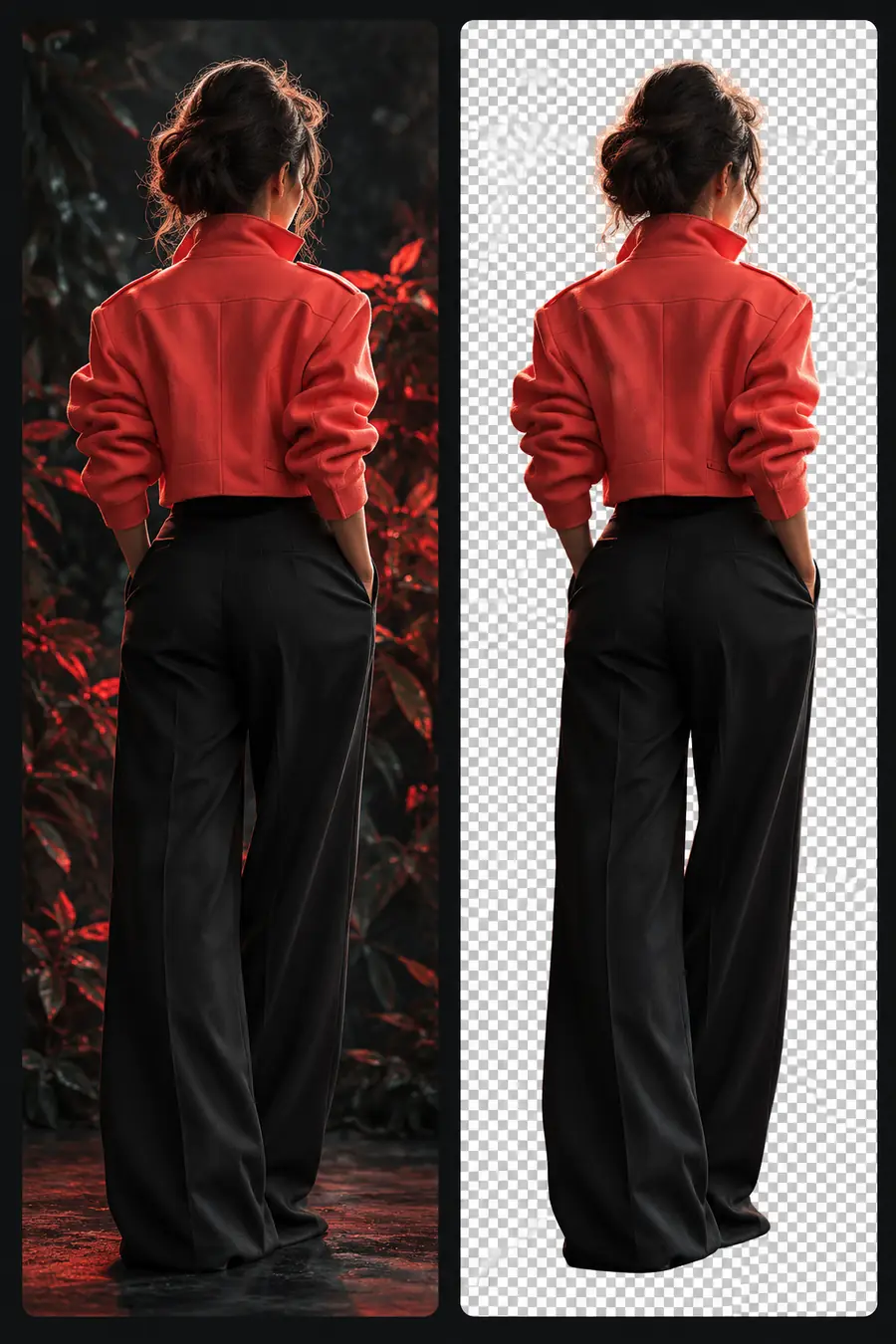

これらは説明用の参考例であり、同じ元写真から出力された、検証済みのビフォーアフター画像ではありません。背景を削除した例でエッジの品質を確認してから、最終的なレイアウトで自分の画像を試してください。
背景がきれいでも、権利や正確性、完成した画像がプラットフォームのルールを満たしているかどうかに関する問題が解決するわけではありません。
背景を削除しても、他人の写真、肖像、ロゴ、商品画像を使用する権利が付与されるわけではありません。
対処方法自分が所有している画像、または公開の許可を得ている画像を使用し、出典の記録を保管してください。
マーケットプレイスや広告主は、背景、画像の寸法、商品の忠実な表現について独自の要件を設けている場合があります。
対処方法掲載先の最新の画像ポリシーを確認し、投稿前に完成した掲載内容を見直してください。
ぼかし、ガラス、毛皮、低コントラストの画像では、背景を削除した後もピクセルの欠落や元の背景の痕跡が残ることがあります。
対処方法明るい背景と暗い背景の両方で結果を確認し、元画像に問題がある場合は調整するか、別の写真に差し替えてください。
無料の例を検索しても、別の編集サービスの料金、利用条件、出力条件が明らかになるわけではありません。
対処方法プロジェクトでその出力を利用する前に、サービスの最新の利用規約を確認してください。
編集する前に、被写体を1つ、用途を1つ選びます。ポートレート、商品、投稿のいずれを検討している場合でも、結果を元画像と比較し、実際に見られるサイズで輪郭を確認してください。
このページのポートレートとワークフローのイラストは、切り抜きの評価を始めるための参考例です。検討用の例であり、ダウンロード可能な元画像と結果のファイルや、他の場所で無料編集できることを保証するものではありません。
周囲に対して輪郭が見やすく、均一に照明された商品から始めましょう。細い部分、反射する表面、物体を地面に留める影の周辺を確認し、元画像と編集後の結果を比較してください。
髪、眼鏡、肩、そして元の背景の色が残っていないかをよく確認してください。その後、ポートレートを最終的なサイズで表示します。近くで見ると問題なく見える輪郭でも、スライドや投稿では違った印象になることがあります。
それは、元画像の権利と、使用する例に付随する条件によって異なります。きれいに切り抜いたからといって、写真、個人を特定できる人物、ブランド素材、商品に関する主張を公開する許可が得られるわけではありません。