Eliminarfondo

Inspiración práctica

Explora ejemplos de eliminar fondo gratis sin elementos visuales que distraigan

Un sujeto destacado puede perderse frente a una habitación abarrotada, una pared irregular o una mesa que distrae. Estos ejemplos muestran cuándo una edición para eliminar fondo podría ayudar, qué revisar en los bordes y cómo elegir un fondo que se adapte al uso final.

Gratis para empezar · sin registro
Imagen de inicio de Erasebg que muestra un ejemplo de eliminación de fondo

Dónde los recortes limpios marcan la diferencia

La misma idea de eliminar fondo sirve para distintos objetivos. Decide si el sujeto debe destacarse por sí solo o integrarse de forma natural en una escena nueva.

Fotógrafo de una pequeña tienda

Un artículo hecho a mano se ve nítido, pero la encimera de la cocina que hay detrás compite con su forma y color.

Una imagen de producto más sencilla puede facilitar la colocación del artículo en un catálogo; revisa los bordes reflectantes antes de usar el resultado.

eliminar fondo hd

Diseñador de presentaciones

El retrato de un ponente debe colocarse en una diapositiva cuyos colores son diferentes de los de la foto original.

Un recorte permite al diseñador probar distintas composiciones, mientras que un borde suave ayuda a evitar que el retrato parezca pegado.

eliminar fondo canva

Creador de contenido para redes sociales

Una imagen fija tiene un sujeto destacado, pero hay demasiado detalle detrás del texto destinado a una publicación de formato corto.

Separar el sujeto crea espacio para un texto, siempre que el fondo de reemplazo mantenga el texto legible.

eliminador de fondo para tiktok

Editor de archivos

Un retrato JPEG antiguo tiene marcas de compresión en los hombros y un entorno original recargado.

Una pasada de eliminar fondo puede simplificar la composición, pero el editor debe revisar los artefactos de la fuente en lugar de esperar que desaparezcan.

¿Cómo elimino el fondo de un JPEG?

Tres flujos de trabajo concretos

Úsalos como ejemplos de planificación, no como una promesa de que todas las imágenes de origen producirán un recorte perfecto.

Prepara una imagen de producto

Elige una foto bien iluminada con el objeto completo dentro del encuadre. Prueba a eliminar fondo y, después, inspecciona las asas, el envase transparente y la sombra de contacto antes de colocar el artículo sobre un fondo liso.

Coloca un retrato en un diseño

Empieza con un retrato cuyo cabello y ropa contrasten con el entorno. Después de separar el sujeto, previsualízalo en el tamaño de visualización final y busca restos del color del fondo alrededor de los bordes finos.

Crea un gráfico para redes sociales

Deja espacio para el titular en el recorte previsto. Prueba el recorte sobre el color real de la publicación y comprueba que tanto el sujeto como el texto se mantengan claros en la pantalla de un teléfono.

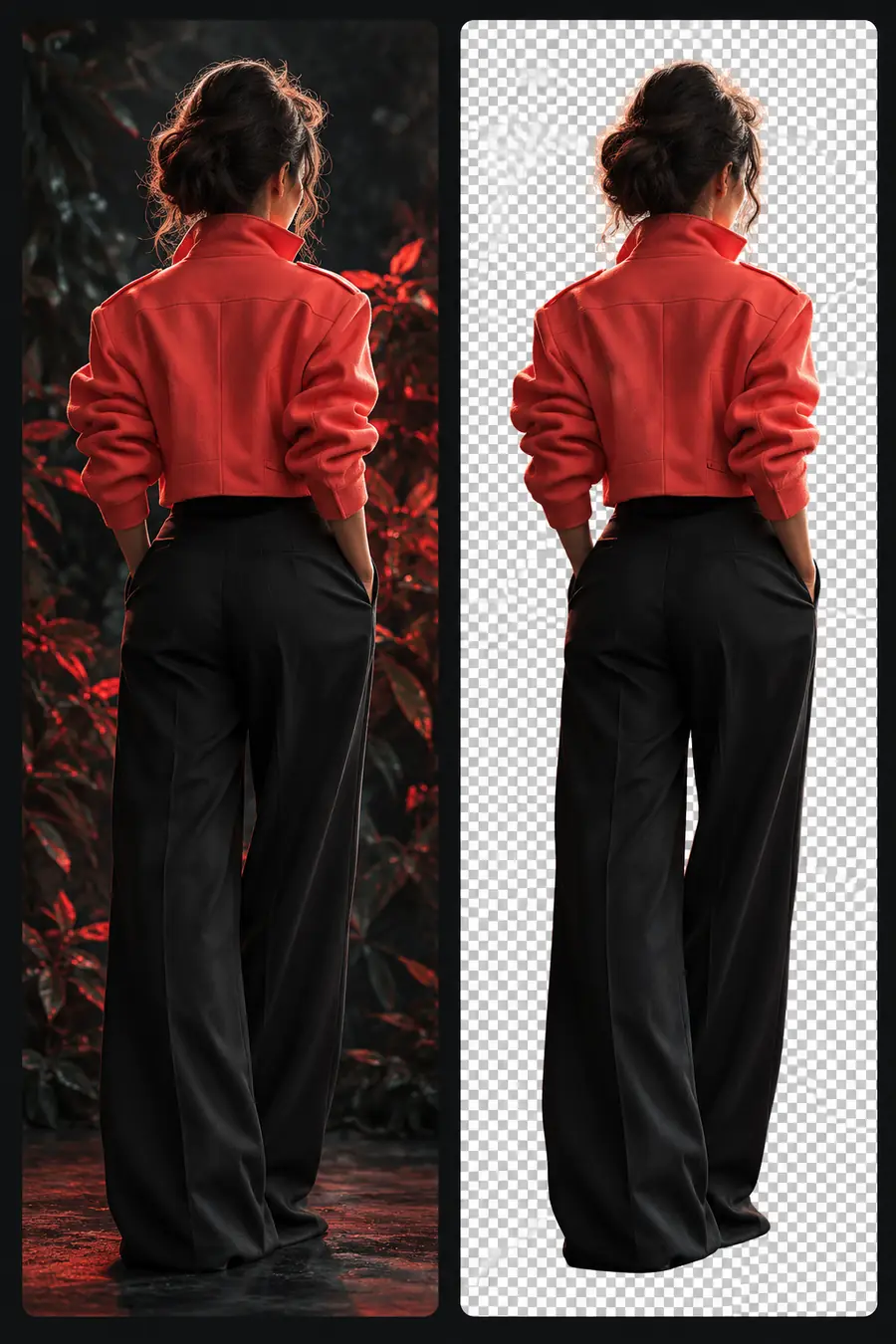
Ejemplo de resultado: foto original y recorte preparado

Esta comparación es una lista de comprobación para revisar un ejemplo de retrato, no una afirmación sobre la configuración de exportación de una herramienta concreta.

Retrato original Recorte preparado
1

Fondo

Retrato original

Los detalles de la habitación siguen visibles detrás de la persona.

Recorte preparado

El sujeto se separa para colocarlo sobre otro fondo.

2

Cabello

Retrato original

Los mechones finos se mezclan con la escena circundante.

Recorte preparado

Los mechones requieren una inspección minuciosa para detectar detalles faltantes o un halo visible.

3

Borde de la ropa

Retrato original

La escena original define el contorno del hombro.

Recorte preparado

El contorno aún debe verse natural sobre un nuevo color.

4

Sombra

Retrato original

La iluminación pertenece al entorno original.

Recorte preparado

Una nueva composición puede necesitar una sombra a juego y discreta.

5

Tamaño de revisión recomendado

Retrato original

Visualiza la foto completa para evaluar el encuadre y el enfoque.

Recorte preparado

Compruébalo tanto de cerca como en el tamaño previsto para su publicación.

6

Siguiente decisión

Retrato original

Decide si la foto realmente necesita edición.

Recorte preparado

Elige un entorno que apoye al sujeto en lugar de competir con él.

Ve la idea del retrato en contexto

Referencia de eliminación de fondo

Comparación ilustrativa de eliminación de fondo en un retrato
Ejemplo ilustrativo de retrato para una composición más limpia
Idea de presentación del retrato

Estas son referencias ilustrativas, no una exportación verificada de antes y después a partir de la misma foto de origen. Usa un ejemplo de eliminar fondo para evaluar la calidad de los bordes y, después, prueba tu propia imagen en su diseño final.

Notas de cumplimiento antes de publicar

Un fondo limpio no resuelve las dudas sobre los derechos, la precisión ni si la imagen final cumple las reglas de una plataforma.

No se proporciona ningún permiso

Eliminar un fondo no concede derechos para usar la fotografía, la imagen de una persona, el logotipo o la imagen de producto de otra persona.

AlternativaUsa imágenes de tu propiedad o imágenes que tengas permiso para publicar, y conserva un registro de la fuente.

No garantiza la aprobación automática del anuncio

Un marketplace o anunciante puede tener sus propios requisitos para los fondos, las dimensiones de la imagen y la representación fiel del producto.

AlternativaConsulta la política de imágenes vigente del destino y revisa el anuncio final antes de publicarlo.

No garantiza bordes perfectos

El desenfoque, el vidrio, el pelaje y el bajo contraste pueden dejar píxeles faltantes o rastros del entorno anterior después de editar para eliminar fondo.

AlternativaInspecciona el resultado sobre fondos claros y oscuros, y después perfecciona o sustituye una foto de origen deficiente.

No garantiza una exportación gratuita verificada

Buscar ejemplos gratuitos no establece el precio, los requisitos de acceso ni las condiciones de exportación de un servicio de edición independiente.

AlternativaRevisa las condiciones vigentes del servicio antes de confiar en su resultado para un proyecto.

Prepara una imagen para su próximo entorno

Convierte una foto útil en una composición más clara

Elige un sujeto y un destino antes de editar. Ya sea que estés explorando un retrato, un producto o una publicación, compara el resultado con el original y revisa los bordes al tamaño en que realmente los verá la gente.

  • Conserva una copia intacta del original.
  • Previsualiza el resultado sobre el fondo previsto.
  • Comprueba los derechos y las reglas del destino antes de publicar.

Preguntas frecuentes sobre ejemplos de eliminación de fondo

Las ilustraciones de retratos y flujos de trabajo de esta página ofrecen puntos de partida para evaluar un recorte. Son ejemplos para estudiar, no archivos descargables del original y el resultado, ni una garantía de edición gratuita en otros lugares.

Comienza con un producto iluminado de manera uniforme cuyo contorno sea fácil de distinguir del entorno. Compara el original con el resultado editado en las partes estrechas, las superficies reflectantes y cualquier sombra que ancle el objeto.

Observa detenidamente el cabello, las gafas, los hombros y cualquier color que haya quedado del fondo original. Después, mira el retrato a su tamaño final, porque un borde que parece aceptable de cerca puede verse diferente en una diapositiva o publicación.

Depende de los derechos de la imagen original y de las condiciones asociadas con cualquier ejemplo que utilices. Crear un recorte limpio no concede permiso para publicar una fotografía, una persona reconocible, un recurso de marca o una afirmación sobre un producto.

Comenzar a editar
Comenzar a editar