EntfernenHintergrund

Praktische Inspiration

Entdecke Beispiele zum Hintergrund entfernen ohne visuelle Ablenkungen

Ein starkes Motiv kann vor einem vollgestellten Raum, einer unebenen Wand oder einer ablenkenden Tischfläche untergehen. Diese Beispiele zeigen, wann das Entfernen des Hintergrunds hilfreich sein kann, worauf du an den Rändern achten solltest und wie du einen Hintergrund auswählst, der zur späteren Verwendung passt.

Kostenlos starten · keine Anmeldung
Landingpage-Bild von Erasebg mit einem Beispiel für das Entfernen eines Hintergrunds

Wo saubere Freisteller einen Unterschied machen

Dieselbe Idee zum Hintergrund entfernen kann unterschiedlichen Zielen dienen. Entscheide, ob das Motiv für sich allein stehen oder sich natürlich in eine neue Szene einfügen soll.

Fotograf für einen kleinen Shop

Ein handgefertigter Artikel ist scharf abgebildet, doch die Küchenarbeitsfläche dahinter lenkt von seiner Form und Farbe ab.

Ein einfacheres Produktbild kann es erleichtern, den Artikel in einem Katalog zu platzieren. Prüfe reflektierende Kanten, bevor du das Ergebnis verwendest.

Hintergrund in HD entfernen

Präsentationsdesigner

Ein Porträt eines Redners muss auf einer Folie platziert werden, deren Farben sich vom Originalfoto unterscheiden.

Ein Freisteller gibt dem Designer Raum, verschiedene Layouts auszuprobieren, während eine weiche Kante verhindert, dass das Porträt aufgeklebt wirkt.

Hintergrund in Canva entfernen

Social-Creator

Ein Standbild hat ein ausdrucksstarkes Motiv, aber zu viele Details hinter dem Text, der für einen Kurzbeitrag vorgesehen ist.

Durch das Freistellen des Motivs entsteht Platz für eine Bildunterschrift, sofern der Ersatzhintergrund die Lesbarkeit des Textes gewährleistet.

Hintergrundentferner für TikTok

Archiv-Editor

Ein älteres JPEG-Porträt weist entlang der Schultern Kompressionsspuren und eine unruhige ursprüngliche Umgebung auf.

Ein Durchlauf zum Hintergrund entfernen kann die Komposition vereinfachen, aber der Editor sollte die Artefakte der Ausgangsdatei prüfen, statt zu erwarten, dass sie einfach verschwinden.

Wie entferne ich den Hintergrund in einem JPEG?

Drei konkrete Arbeitsabläufe

Verwende diese als Planungsbeispiele, nicht als Versprechen, dass jedes Ausgangsbild zu einer perfekten Freistellung führt.

Ein Produktbild vorbereiten

Wähle ein gut ausgeleuchtetes Foto, auf dem das gesamte Objekt zu sehen ist. Versuche, den Hintergrund zu entfernen, und prüfe anschließend Griffe, transparente Verpackungen und den Kontaktschatten, bevor du das Objekt auf einem schlichten Hintergrund platzierst.

Ein Porträt in einem Layout platzieren

Beginne mit einem Porträt, dessen Haare und Kleidung einen Kontrast zur Umgebung bilden. Zeige das freigestellte Motiv anschließend in der endgültigen Darstellungsgröße an und achte an feinen Kanten auf verbliebene Hintergrundfarben.

Eine Social-Grafik erstellen

Lass im vorgesehenen Zuschnitt Platz für die Überschrift. Teste die Freistellung vor der tatsächlichen Beitragsfarbe und prüfe dann, ob sowohl das Motiv als auch der Text auf einem Smartphone-Bildschirm klar erkennbar bleiben.

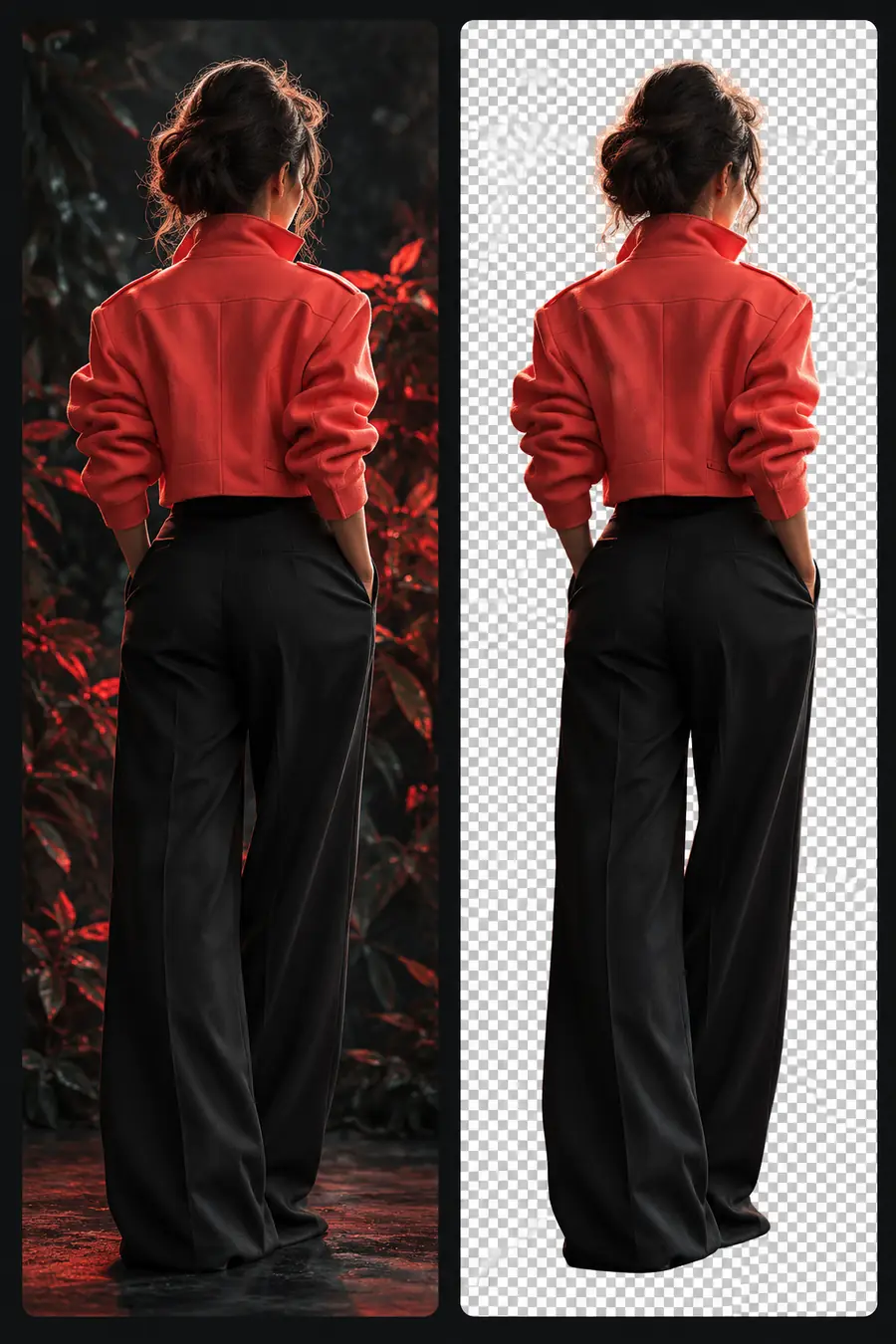
Beispielausgabe: Originalfoto und vorbereitete Freistellung

Dieser Vergleich ist eine Prüfliste für ein Porträtbeispiel und keine Aussage über die Exporteinstellungen eines bestimmten Tools.

Originalporträt Vorbereitete Freistellung
1

Hintergrund

Originalporträt

Raumdetails bleiben hinter der Person sichtbar.

Vorbereitete Freistellung

Das Motiv wird vom Hintergrund getrennt, um es auf einem anderen Hintergrund zu platzieren.

2

Haare

Originalporträt

Feine Haarsträhnen gehen in die Umgebung über.

Vorbereiteter Freisteller

Die Haarsträhnen müssen sorgfältig auf fehlende Details oder einen sichtbaren Rand geprüft werden.

3

Kleidungskante

Originalporträt

Die ursprüngliche Umgebung bestimmt die Kontur der Schulter.

Vorbereiteter Freisteller

Die Kontur muss auch vor einer neuen Farbe natürlich wirken.

4

Schatten

Originalporträt

Die Beleuchtung gehört zur ursprünglichen Umgebung.

Vorbereiteter Freisteller

Eine neue Komposition benötigt möglicherweise einen passenden, dezenten Schatten.

5

Optimale Größe für die Prüfung

Originalporträt

Betrachten Sie das gesamte Foto, um Bildausschnitt und Schärfe zu beurteilen.

Vorbereiteter Freisteller

Prüfen Sie das Bild sowohl aus der Nähe als auch in der vorgesehenen Veröffentlichungsgröße.

6

Nächste Entscheidung

Originalporträt

Entscheiden Sie, ob das Foto überhaupt bearbeitet werden muss.

Vorbereiteter Freisteller

Wählen Sie eine Umgebung, die das Motiv unterstützt, statt mit ihm zu konkurrieren.

Sehen Sie sich die Porträtidee im Kontext an

Referenz zur Hintergrundentfernung

Illustrativer Vergleich zum Entfernen des Hintergrunds bei einem Porträt
Illustratives Porträtbeispiel für eine klarere Komposition
Idee für die Porträtdarstellung

Dies sind illustrative Referenzen, kein verifizierter Vorher-Nachher-Export aus demselben Ausgangsfoto. Verwenden Sie ein Beispiel zur Hintergrundentfernung, um die Kantenqualität zu beurteilen, und testen Sie anschließend Ihr eigenes Bild in seinem endgültigen Layout.

Hinweise zur Einhaltung von Vorgaben vor der Veröffentlichung

Ein sauberer Hintergrund klärt weder Fragen zu Rechten und Genauigkeit noch, ob das fertige Bild den Regeln einer Plattform entspricht.

Es wird keine Genehmigung erteilt

Das Entfernen eines Hintergrunds gewährt keine Rechte zur Nutzung des Fotos, Abbilds, Logos oder Produktbilds einer anderen Person.

AlternativeVerwenden Sie Bilder, die Ihnen gehören oder für deren Veröffentlichung Sie eine Genehmigung haben, und bewahren Sie einen Nachweis der Quelle auf.

Keine automatische Genehmigung für Angebote

Ein Marktplatz oder Werbetreibender kann eigene Anforderungen an Hintergründe, Bildabmessungen und eine originalgetreue Produktdarstellung haben.

AlternativePrüfen Sie die aktuellen Bildrichtlinien des Zielorts und kontrollieren Sie das fertige Angebot vor der Veröffentlichung.

Keine Garantie für perfekte Kanten

Unschärfe, Glas, Fell und geringer Kontrast können nach einer Bearbeitung zum Entfernen des Hintergrunds fehlende Pixel oder Spuren der ursprünglichen Umgebung zurücklassen.

AlternativePrüfen Sie das Ergebnis vor hellen und dunklen Hintergründen und verfeinern Sie anschließend das Bild oder ersetzen Sie ein schwaches Ausgangsfoto.

Kein verifiziertes Versprechen eines kostenlosen Exports

Die Suche nach kostenlosen Beispielen belegt weder den Preis noch die Zugangsvoraussetzungen oder Exportbedingungen eines separaten Bearbeitungsdienstes.

AlternativePrüfen Sie die aktuellen Bedingungen des Dienstes, bevor Sie sich bei einem Projekt auf dessen Ausgabe verlassen.

Bereiten Sie ein Bild für seine nächste Umgebung vor

Verwandeln Sie ein nützliches Foto in eine klarere Komposition

Wählen Sie vor der Bearbeitung ein Motiv und ein Ziel aus. Ganz gleich, ob Sie ein Porträt, ein Produkt oder einen Beitrag erkunden: Vergleichen Sie das Ergebnis mit dem Original und prüfen Sie die Kanten in der Größe, in der sie tatsächlich angezeigt werden.

  • Bewahren Sie eine unveränderte Kopie der Quelle auf.
  • Sehen Sie sich das Ergebnis auf dem vorgesehenen Hintergrund an.
  • Prüfen Sie vor der Veröffentlichung die Rechte und Regeln des Zielmediums.

FAQ zu Beispielen für das Entfernen von Hintergründen

Die Porträt- und Workflow-Illustrationen auf dieser Seite bieten Ausgangspunkte für die Bewertung einer Freistellung. Sie sind Beispiele zum Studieren, keine herunterladbaren Quelldateien mit Ergebnissen und keine Garantie für eine kostenlose Bearbeitung an anderer Stelle.

Beginnen Sie mit einem gleichmäßig beleuchteten Produkt, dessen Umriss vor seiner Umgebung gut erkennbar ist. Vergleichen Sie das Original mit dem bearbeiteten Ergebnis an schmalen Stellen, reflektierenden Oberflächen und jedem Schatten, der das Objekt verankert.

Sehen Sie sich Haare, Brillen, Schultern und vom ursprünglichen Hintergrund zurückgebliebene Farben genau an. Betrachten Sie das Porträt anschließend in seiner endgültigen Größe, denn eine Kante, die aus der Nähe akzeptabel aussieht, kann auf einer Folie oder in einem Beitrag anders wirken.

Das hängt von den Rechten am Quellbild und den Bedingungen ab, die für jedes von Ihnen verwendete Beispiel gelten. Eine saubere Freistellung berechtigt Sie nicht dazu, ein Foto, eine erkennbare Person, ein Markenelement oder eine Produktaussage zu veröffentlichen.

Bearbeitung starten
Bearbeitung starten