商品販売者
カタログ画像、マーケットプレイスの商品掲載、シンプルな商品カードに使うため、一貫した被写体の切り抜きが必要です。
まずは自動の背景を削除ワークフローを使い、公開前に実際の表示サイズで輪郭を確認しましょう。
無料の背景を削除 オンライン実用的な比較
無料の背景を削除代替ツールをお探しですか?このガイドでは、自動背景削除の方法と手動エディターを比較します。コントロール性、再現性、仕上げる画像の種類を基準に、最適な方法を選べます。
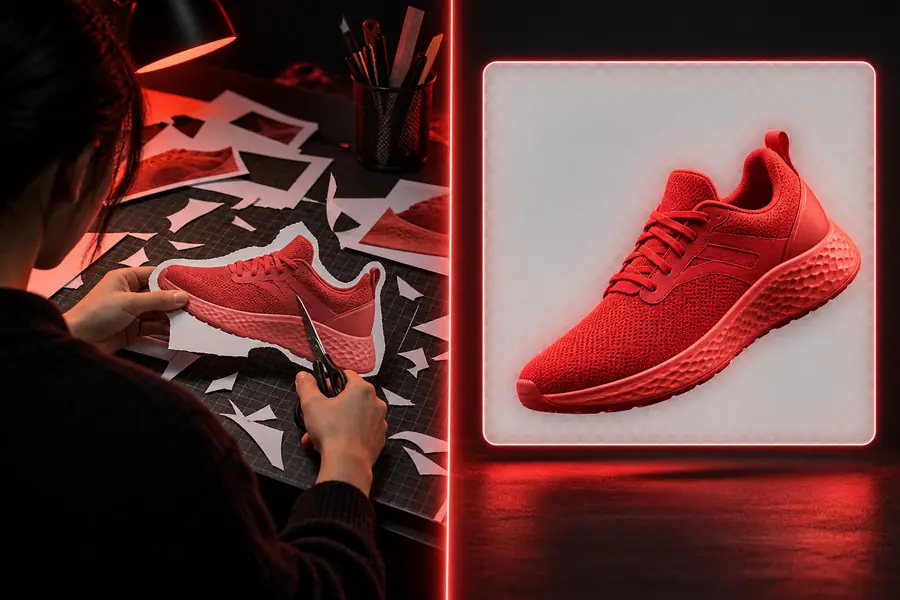
関連する画像タスク
最適な方法は、元の画像、必要なコントロールの程度、完成した画像の使用場所によって異なります。
状況に応じて選ぶ
どの画像にも自動的に最適な方法があるわけではありません。作業内容、輪郭の細かさ、かけられる編集時間に合わせて方法を選びましょう。
カタログ画像、マーケットプレイスの商品掲載、シンプルな商品カードに使うため、一貫した被写体の切り抜きが必要です。
まずは自動の背景を削除ワークフローを使い、公開前に実際の表示サイズで輪郭を確認しましょう。
無料の背景を削除 オンライン人物やオブジェクトをCanvaの構成に配置するため、元のシーンから被写体を切り離す必要があります。
背景を削除する機能を最初の工程として使い、その後はデザインエディターで配置、色、構成を決めます。
Canvaで背景を削除TikTokのカバー、サムネイル、またはプロモーション用グラフィックに使う静止画の被写体を準備したい場合。
まず静止画を切り抜き、テキストやエフェクトを追加する前に、意図した背景上でシルエットを確認します。
TikTok向け背景削除ツールスマートフォンで作業しており、画像をデスクトップに移さず簡単に準備したい場合。
ファイルの受け渡しをシンプルに保てる方法を選び、髪、指、細い物体などの細部を確認します。
Androidで背景を削除する方法シンプルなワークフロー
すべての編集習慣を一度に変える必要はありません。代表的な画像1枚で代替方法を試し、結果を比較して、よりきれいに受け渡せる方法を選びましょう。
普段つまずきやすいケースも含め、実際の作業を反映した画像を選びます。スタジオで撮影したシンプルな物体と、細部の多いポートレートでは、結果が大きく異なる場合があります。
速度と被写体の大まかな選択が重要な場合は自動処理を使い、境界を自分で指定する必要がある場合は手動エディターを使います。
髪、透明な部分、狭い隙間、物体の輪郭を拡大して確認します。デザインに使用する前に、明るい背景と暗い背景の両方で切り抜きを確認しましょう。
正直な注意点
背景削除ツールは画像編集の一部を簡略化できますが、作業上の判断がすべて不要になるわけではありません。
髪、毛皮、ガラス、煙、半透明の素材は、複雑な背景からきれいに分離するのが難しい場合があります。
回避策結果を注意深く確認し、対象となるエッジを手動エディターで調整します。
背景を削除しても、完成したデザインの置き換えカラー、余白、トリミング、影、視覚的な階層は決まりません。
回避策切り抜きを最終的なレイアウトに配置し、そこでこれらのデザイン上の決定を行います。
低解像度、モーションブラー、強い圧縮、被写体と背景のコントラスト不足は、切り抜きの品質を制限する可能性があります。
回避策利用可能な中で最も鮮明な元画像から始め、実際に使用するサイズで結果を比較します。
背景削除ツールは、完全なレタッチ、色補正、タイポグラフィ、アニメーションではなく、分離に重点を置いています。
回避策ワークフローの1つの工程として扱い、残りの作業には適切なエディターを使い続けます。
結論
最適な代替手段は、普遍的な機能一覧よりも、素早い初回処理を重視するか、すべての境界を正確にコントロールするかによって決まります。
Erasebgのワークフロー
背景から分離する必要がある被写体
手動エディター
複数の種類の編集を一度に行う必要がある画像
Erasebgのワークフロー
迅速な初期分離向けに設計
手動エディター
通常は選択と調整作業が必要
Erasebg ワークフロー
生成された結果を確認して修正
手動エディター
編集ツールで境界を直接定義
Erasebg ワークフロー
同じ削除作業が頻繁に発生する場合に便利
手動エディター
エディター、手法、作業者によって異なる
Erasebg ワークフロー
複雑なエッジ周辺では手動での確認が必要になる場合がある
手動エディター
詳細な修正を直接制御できる
Erasebg ワークフロー
分離した被写体の準備に重点を置く
手動エディター
レイアウト、レタッチ、エフェクトまで続けて作業できる
Erasebg ワークフロー
削除ステップへのよりシンプルな入口
手動エディター
学習・管理が必要な操作が増える
Erasebgのワークフロー
すばやい被写体の切り抜きと明確な引き継ぎ
手動エディター
画像全体を最大限に細かく管理
視覚的な確認
有用な比較は、背景が消えたかどうかだけを見るものではありません。被写体の境界、小さな隙間、最終的なデザインに影響する可能性のある細部を確認しましょう。
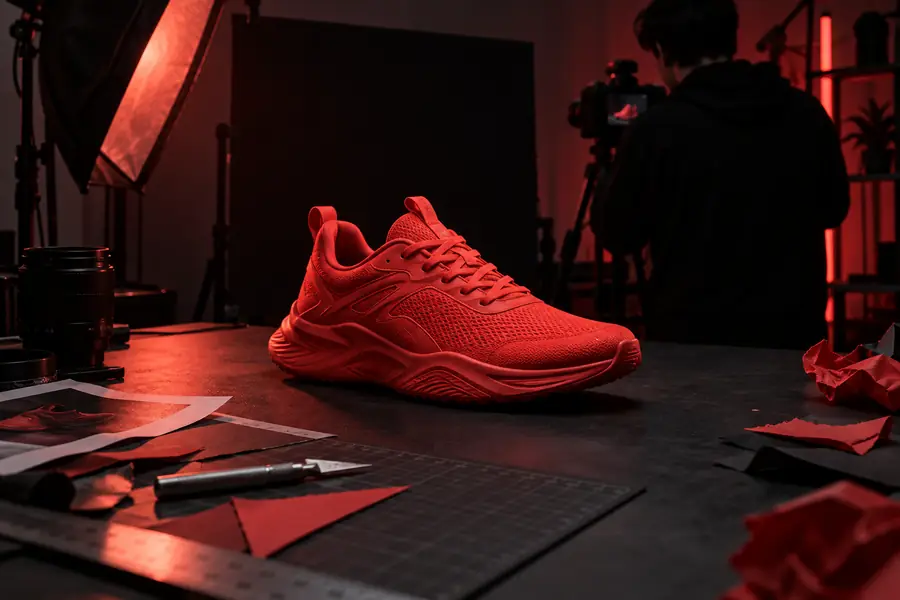
画像を配置する前に、エッジを確認しましょう。
次の編集を行う
主に被写体を切り離したい場合は、より大規模なエディターを開く前に、無料の「背景を削除」代替ツールを最初のステップとして使うのが合理的です。画像に細かなマスキング、レタッチ、レイアウト作業が必要な場合は、手動の方法も使えるようにしておき、時間を節約できる部分でのみ背景削除ツールを使用しましょう。
比較に関するよくある質問
これらの回答では、背景削除ワークフローの代替手段を選ぶ際の実際的な判断に焦点を当てています。
元のツールだけを選択肢にせず、画像の背景から被写体を切り離すもう1つの方法です。オンラインのワークフロー、手動エディター、またはその両方を組み合わせた方法を利用できます。
画像や、その後に行う作業によって異なります。自動処理は最初の簡単な処理に適している一方、難しい輪郭を細かく調整したい場合は、手動エディターのほうが適していることがあります。
大規模なセット全体に使用する前に、代表的な商品画像で代替手段を試すことができます。輪郭、小さな隙間、そして出品ページやデザインで使用する背景に配置したときの仕上がりを確認してください。
被写体の切り離しが主な作業で、すばやく開始したい場合は自動での背景削除を選びます。画像に透明部分や複雑な輪郭が含まれている場合、または複数の編集を1つのエディターで完了する必要がある場合は、手動での作業を選びます。
髪の毛、指、細い物体、穴、半透明の領域を実寸表示で確認します。次に、切り抜きをコントラストの高い背景に重ねて、縁のハローや欠けている輪郭のディテールを見つけます。