似た元ファイルを集める
被写体、照明、構図が似ている画像をまとめましょう。入力画像に一貫性があると、背景を削除した結果を比較しやすくなります。
1枚ずつの編集では足りない場合に、オンラインで複数の画像の背景を無料で削除します。このガイドでは、複数の商品画像、ポートレート画像、ソーシャル画像を、統一感のある透明な仕上がりにするための実用的な背景を削除ワークフローを説明します。

複数画像を前提とした編集により、繰り返しのアップロードを減らし、画像ごとの背景を削除のプロセスを1つの画面から確認しやすくなります。
複数画像の編集は時間を節約できますが、すべての元画像が同じように処理しやすくなるわけではありません。
1つのグループに異なる照明、背景、ポーズ、エッジの状態の画像が含まれることがあるため、1つの処理ですべてのファイルを同じようにきれいに仕上げられるとは限りません。
回避策似た画像をまとめて、公開する前に各出力を確認します。
髪、透明な物体、細いワイヤー、レース、柔らかな影は、輪郭がはっきりした商品のエッジよりも分離が難しい場合があります。
回避策被写体の境界が重要な場合は、拡大プレビューを使用し、手動で微調整します。
コントラストの低さ、ぼけ、圧縮、被写体と背景の見分けにくさは、どのような背景を削除する処理でも品質を制限する可能性があります。
対処法できるだけ鮮明な元ファイルを使い、精度が重要な場合は難しい被写体を撮り直しましょう。
背景を削除しても、被写体の位置合わせ、切り抜き範囲の統一、ブランド要素の追加、完成した商品レイアウトの作成までは自動で行われません。
対処法まず背景の削除を終え、その後で別のレイアウト作成やカタログ制作のワークフローを使いましょう。
3つの手順を繰り返すことで、すべての出力をそのまま完成品と見なすことなく、効率よく作業できます。
被写体、照明、構図が似ている画像をまとめましょう。入力画像に一貫性があると、背景を削除した結果を比較しやすくなります。
選んだ画像をまとめてアップロードするか、画像処理のワークフローに取り込み、各被写体が元の背景から切り離されるのを待ちます。
店舗、プレゼンテーション、キャンペーン、SNS用デザインにファイルを配置する前に、輪郭、影、細部、透明部分を確認しましょう。
役立つのは背景がなくなることだけではありません。同じ被写体を、統一感のある新しいデザインに配置できるようになります。

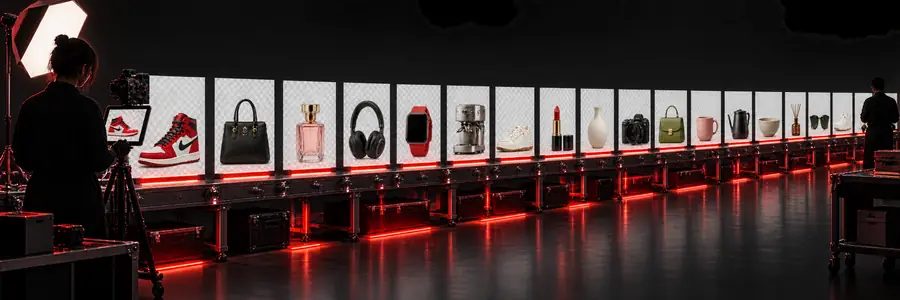
最終的に書き出す前に、必ず輪郭を確認してください。
チームによって複数画像の背景を削除するワークフローを使う理由は異なりますが、繰り返しの編集作業を減らすという目的は共通しています。
商品写真を、統一感のある無地または透明な背景で見せる必要がある場合。
切り抜いた商品は、カタログカードやマーケットプレイス、季節のキャンペーンに配置しやすくなります。
背景を削除 hdサプライヤーから、さまざまな部屋やテーブル、色付きの背景で撮影された商品画像が多数送られてきます。
確認済みの画像セットなら、商品ページを公開する前に、より統一感のあるビジュアルに整えられます。
無料でオンラインで背景を削除継続的なコンテンツシリーズ用に、複数のポートレートや小道具、切り抜き対象を準備しています。
切り抜いた被写体は、同じ手動選択を繰り返すことなく、さまざまな背景やレイアウトで再利用できます。
TikTok用背景リムーバーキャンペーンやプレゼンテーションを組み立てる前に、複数の担当者が素材の被写体を準備する必要があります。
共有レビューの工程を設けることで、欠けた輪郭や不統一な切り抜きを早い段階で見つけやすくなります。
Canvaで背景を削除どちらの方法も役立ちます。より適した選択肢は、ファイル数と画像間のばらつきの程度によって異なります。
複数の画像
繰り返し使用する画像セットや関連画像のセット
1枚の画像
緊急性の高い1回限りの編集
複数の画像
繰り返しのアップロードや設定を減らす
1枚の画像
1つの結果により多く注意を向ける
複数の画像
ばらつきがないかすべての出力を確認する
1枚の画像
1つの被写体と輪郭に集中する
複数の画像
似た照明と被写体の構図
1枚の画像
固有の要件がある単発の画像
複数の画像
すべてのファイルに同じ処理が必要だと思い込むこと
1枚の画像
同じ作業を手作業で繰り返す
複数の画像
セットを一貫して確認、整理、配置する
1枚の画像
次のデザイン工程に直接進む
明確に定義した画像タスクから始め、関連ファイルをワークフローに通し、最終的なデザインで使用する前に被写体を確認します。丁寧に背景を削除する工程を行えば、品質管理を損なうことなく、繰り返し作業を減らせます。
これらの回答では、オンラインで複数の画像から背景を削除する際に生じる実用的な疑問について説明します。
はい。バッチ処理を前提としたオンラインワークフローなら、同じ編集セッションで複数の画像を扱えます。可能であれば関連するファイルをまとめてアップロードし、1枚の画像の結果だけで全体を判断せず、それぞれの結果を確認してください。
「無料で背景を削除」という表現は利用上の目的を示すものですが、利用可能な機能や出力条件は、使用するツールや方法によって異なります。大量の画像を処理する前に現在のワークフローを確認し、すべての機能や書き出しオプションに同じ条件が適用されるとは限らない点に注意してください。
必ずしもそうとは限りません。画像ごとに照明、コントラスト、被写体の形状、影、細部が異なる場合、結果にも差が出ることがあります。そのため、背景を削除した後は重要なファイルをそれぞれ確認してください。
被写体がはっきり見え、元の背景とのコントラストが適度にある鮮明な画像は、通常、安定して処理しやすくなります。構図や照明が似ている画像をまとめると、比較や準備も容易になります。
輪郭や透明な部分を確認し、承認した出力を次の用途に合わせて整理してください。サイズの統一、配置、影、ブランディング、最終レイアウトについては、別途デザイン作業が必要になる場合があります。