画像を選択する
まずは、主な被写体が見やすく、周囲からある程度分離されている写真を選びます。商品写真、ポートレート、物体、シンプルな場面は、要素が多く複雑な画像よりも確認しやすいです。
ブラウザでの画像編集
無料オンライン背景を削除は、まずデスクトップでの作業環境を構築せずに、背景の削除を試す実用的な方法です。画像をアップロードし、被写体の輪郭を確認して、結果をデザインに使用できる状態か判断できます。

目的を絞ったオンラインワークフローなら、被写体を特定し、切り抜きを確認してから、次のデザイン工程へ結果を移すというシンプルな作業ができます。
まずは、主な被写体が見やすく、周囲からある程度分離されている写真を選びます。商品写真、ポートレート、物体、シンプルな場面は、要素が多く複雑な画像よりも確認しやすいです。
画像ツールを使って、希望する背景の変更内容を説明します。商品の背後にある場面を削除する、といった短い指示でも、明確な編集目標を設定できます。
髪の毛、細いストラップ、透明な部分、影、小さな隙間を注意深く確認します。切り抜きが適切ならレイアウトに進み、そうでなければ元画像を調整するか、より具体的な指示を試してください。
適した環境は作業内容によって異なります。目的を絞った編集にはブラウザでの作業が便利ですが、大幅な手動レタッチや長い編集工程が必要な場合は、デスクトップエディターのほうが適していることがあります。
オンラインで背景を削除
ローカルの編集環境を設定せず、ウェブブラウザ上で実行
デスクトップ画像エディター
コンピューターにインストールしたアプリケーション内で実行
オンラインでの背景削除
簡単な切り抜き、ビジュアルの確認、または単発の画像準備
デスクトップ画像編集ソフト
詳細な合成、レタッチ、レイヤーを使ったデザイン作業
オンラインでの背景削除
元画像と、背景削除について明確に指示すること
デスクトップ画像編集ソフト
元画像に加え、選択ツールとマスクツールに慣れていること
オンラインでの背景削除
通常は、指定した変換とその結果に重点が置かれます
デスクトップ画像編集ソフト
一般的に、選択範囲、マスク、ブラシ、レイヤーをより直接的に操作できます
オンラインでの背景削除
別の場所に配置する前に、返された被写体の境界を確認します
デスクトップ画像編集ソフト
編集中にマスクを確認し、問題のある箇所を手動で修正します
オンラインでの背景削除
次の作業が、別のブラウザベースのデザインまたは画像作業である場合に便利です
デスクトップ画像編集ソフト
次の作業でローカルファイル、レイヤー構造を保持したドキュメント、高度なレタッチが必要な場合に便利です
ビフォーアフター表示は、取り除かれた背景だけでなく、境界線にも注目できるときに最も役立ちます。最終レイアウトで使用する前に、コントラストのある背景に被写体の輪郭を重ねて確認してください。
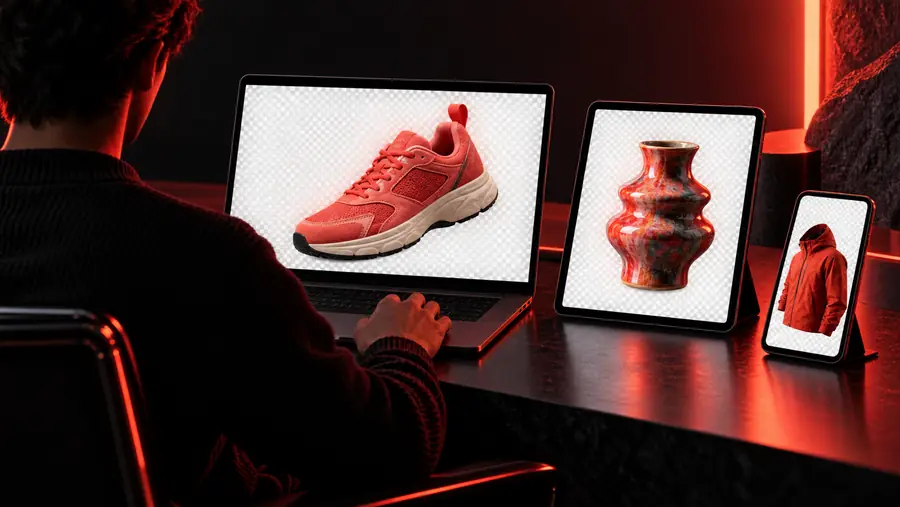
書き出しまたは公開する前に、細いエッジや小さなディテールを拡大して確認してください。
ブラウザベースの編集が最も簡単な方法なら、まず代表的な画像を1枚選び、必要な仕上がりを説明してください。特に髪、指、細い物体、柔らかな影の周辺を注意深く確認してから、出力がデザインに適しているか判断しましょう。free erase bg onlineというフレーズは、人々が完了しようとしている作業を表していますが、利用できる操作や最終結果は、使用するツールや元の画像によって異なる場合があります。
これらの回答では、free erase bg onlineという検索が実際に意味することと、切り抜きを使用する前に重要な確認事項を説明します。
通常は、インストールした編集ソフトではなく、ブラウザベースのツールを使って画像から背景を削除することを指します。「free」は検索意図を表しているため、利用条件や使用できる操作については、目的のツールで現在の内容を確認してください。
ブラウザワークフローなら、デスクトップアプリケーションをセットアップせず、ウェブページから作業を始められます。ただし、画像をアップロードし、プロジェクトで使用する前に返された切り抜きを確認する必要があります。
被写体がはっきりしていて、背景との境界が比較的明確な画像は確認しやすくなります。複雑な背景、重なり合う物体、細い髪、透明な素材、柔らかな影がある場合は、より入念な確認や追加編集が必要になることがあります。
被写体の輪郭周辺を拡大し、髪、指、ストラップ、隙間、影などの細部を確認してください。結果をコントラストのある背景に配置すると、欠けたピクセル、縁の halo、不要な残りが見つけやすくなります。
すべての元画像に対して同じように確実なワークフローはありません。適した被写体には便利な初回処理として使用し、詳細なマスキング、レイヤーを使ったレタッチ、正確な修正が必要な場合は、より細かく制御できる編集に切り替えてください。