Supprimerl'arrière-plan

Édition d'images dans le navigateur

Essayez gratuitement de supprimer l'arrière-plan en ligne pour vos retouches d'images quotidiennes

Supprimer l'arrière-plan gratuitement en ligne est un moyen pratique de tester la suppression d'arrière-plan sans devoir d'abord créer un flux de travail sur ordinateur. Importez une image, examinez les contours du sujet et décidez si le résultat est prêt pour votre création.

Vérifiez le résultat avant de l'utiliser
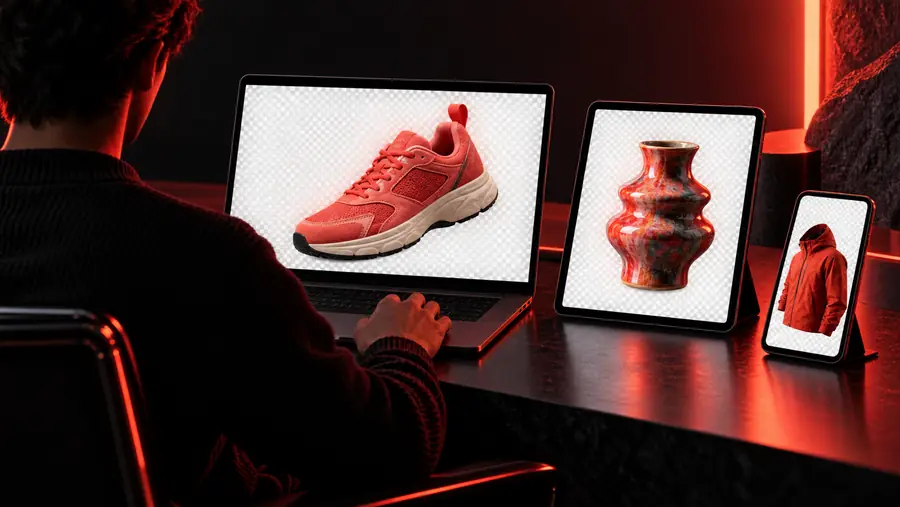
Workflow de suppression de l’arrière-plan d’une image affiché dans un navigateur

Comment fonctionne la suppression d'arrière-plan en ligne

Un flux de travail en ligne ciblé simplifie la tâche : identifiez le sujet, vérifiez le détourage, puis passez au résultat à l'étape suivante de votre création.

Choisissez l'image

Commencez par une photo où le sujet principal est visible et raisonnablement séparé de son environnement. Les photos de produits, les portraits, les objets et les scènes simples sont plus faciles à examiner que les images très encombrées.

Demander la modification

Utilisez l’outil d’image pour décrire le changement d’arrière-plan souhaité. Une instruction courte, comme supprimer la scène derrière un produit, donne au processus un objectif de modification clair.

Vérifier les contours

Observez attentivement les cheveux, les bretelles fines, les zones transparentes, les ombres et les petits espaces. Si le détourage convient, continuez vers votre mise en page ; sinon, améliorez la source ou essayez une instruction plus précise.


Processus en ligne ou retouche sur ordinateur

Le support adapté dépend du travail à effectuer. Un processus dans le navigateur est pratique pour une modification ciblée, tandis qu’un éditeur sur ordinateur peut être préférable si vous avez besoin d’une retouche manuelle approfondie ou d’une longue série de modifications.

Suppression de l’arrière-plan en ligne Éditeur d’images sur ordinateur
1

Où il fonctionne

Suppression de l’arrière-plan en ligne

Dans un navigateur web, sans configurer un espace de retouche local

Éditeur d’images sur ordinateur

Dans une application installée sur un ordinateur

2

Meilleure option

Suppression de l’arrière-plan en ligne

Un détourage rapide, un test visuel ou une préparation ponctuelle d’image

Éditeur d’images de bureau

Composition détaillée, retouche et travaux de conception avec calques

3

Point de départ

Suppression de l’arrière-plan en ligne

Une image source et une instruction claire pour supprimer l’arrière-plan

Éditeur d’images de bureau

Une image source et une bonne connaissance des outils de sélection et de masquage

4

Contrôle manuel

Suppression d'arrière-plan en ligne

Généralement centré sur la transformation demandée et le résultat obtenu

Éditeur d'images de bureau

Offre généralement un contrôle plus direct sur les sélections, les masques, les pinceaux et les calques

5

Besoins de vérification

Suppression d'arrière-plan en ligne

Vérifiez les contours du sujet obtenu avant de le placer ailleurs

Éditeur d'images de bureau

Vérifiez le masque pendant la retouche et corrigez manuellement les zones problématiques

6

Transmission du flux de travail

Suppression d'arrière-plan en ligne

Utile lorsque l'étape suivante consiste en une autre tâche de conception ou de retouche d'image dans le navigateur

Éditeur d’images pour ordinateur

Utile lorsque l’étape suivante nécessite des fichiers locaux, des documents avec calques ou des retouches avancées

Vérifiez le détourage avant de publier

Une vue avant-après est surtout utile lorsqu’elle attire l’attention sur les contours du sujet, et pas seulement sur le décor supprimé. Comparez les contours du sujet sur un fond contrasté avant de l’intégrer à votre mise en page finale.

Original

Image originale avec son arrière-plan environnant
Image affichée sous forme de détourage sans arrière-plan
Arrière-plan supprimé

Zoomez sur les contours fins et les petits détails avant l’exportation ou la publication.

Faites passer votre prochaine image par ce processus

Si la retouche dans un navigateur est la solution la plus simple, commencez par une image représentative et décrivez le résultat souhaité. Examinez attentivement les contours du sujet, notamment autour des cheveux, des doigts, des objets fins et des ombres douces, puis déterminez si le résultat convient à votre création. L’expression « supprimer l’arrière-plan gratuitement en ligne » décrit la tâche que les utilisateurs cherchent à accomplir ; les options disponibles et le résultat final peuvent varier selon l’outil choisi et l’image source.

  • Commencez par un sujet bien défini
  • Examinez les contours de près
  • Utilisez le résultat uniquement après un contrôle visuel

Questions sur la suppression en ligne de l'arrière-plan

Ces réponses expliquent la signification pratique de la recherche « supprimer l'arrière-plan gratuitement en ligne » et les vérifications importantes à effectuer avant d'utiliser un détourage.

Cela désigne généralement la suppression de l'arrière-plan d'une image à l'aide d'un outil accessible depuis un navigateur plutôt que d'un éditeur installé. Le terme « gratuit » décrit l'intention de recherche ; vérifiez donc les conditions d'accès actuelles et les commandes disponibles de l'outil utilisé.

Un workflow dans le navigateur vous permet de commencer depuis une page web au lieu de configurer une application de bureau. Vous devez tout de même fournir une image et vérifier le détourage obtenu avant de l'utiliser dans un projet.

Les images présentant un sujet visible et une séparation assez nette avec la scène sont plus faciles à évaluer. Les arrière-plans chargés, les objets qui se chevauchent, les cheveux fins, les matériaux transparents et les ombres douces peuvent nécessiter une inspection plus attentive ou des retouches supplémentaires.

Zoomez autour du contour du sujet et vérifiez les cheveux, les doigts, les bretelles, les espaces, les ombres et les autres détails fins. Placez le résultat sur un arrière-plan contrasté afin de repérer plus facilement les pixels manquants, les halos ou les éléments indésirables restants.

Aucun workflow unique n’est aussi fiable pour chaque image source. Utilisez-le comme première étape pratique pour les sujets adaptés, puis passez à une retouche plus contrôlée lorsque l’image nécessite un masquage détaillé, une retouche par calques ou des corrections précises.

Commencer à modifier