Elige la imagen
Empieza con una foto en la que el sujeto principal sea visible y esté razonablemente separado de su entorno. Las fotos de productos, retratos, objetos y escenas sencillas son más fáciles de revisar que las imágenes muy recargadas.
Edición de imágenes en el navegador
Eliminar fondo gratis en línea es una forma práctica de probar la eliminación de fondos sin tener que crear primero un flujo de trabajo de escritorio. Sube una imagen, revisa los bordes del sujeto y decide si el resultado está listo para tu diseño.

Un flujo de trabajo en línea centrado mantiene la tarea sencilla: identifica el sujeto, revisa el recorte y luego pasa el resultado al siguiente paso del diseño.
Empieza con una foto en la que el sujeto principal sea visible y esté razonablemente separado de su entorno. Las fotos de productos, retratos, objetos y escenas sencillas son más fáciles de revisar que las imágenes muy recargadas.
Usa la herramienta de imágenes para describir el cambio de fondo que quieres. Una instrucción breve, como eliminar la escena detrás de un producto, proporciona un objetivo de edición claro para el flujo de trabajo.
Observa detenidamente el cabello, las correas finas, las áreas transparentes, las sombras y los pequeños espacios. Si el recorte es adecuado, continúa con tu composición; si no, mejora la imagen original o prueba una instrucción más específica.
La superficie adecuada depende del trabajo. Un flujo de trabajo en el navegador es práctico para una edición específica, mientras que un editor de escritorio puede ser preferible cuando necesitas retoques manuales exhaustivos o una larga secuencia de cambios.
Eliminación de fondos en línea
En un navegador web, sin configurar un espacio de trabajo de edición local
Editor de imágenes de escritorio
Dentro de una aplicación instalada en una computadora
Eliminación de fondo en línea
Un recorte rápido, una prueba visual o la preparación puntual de una imagen
Editor de imágenes de escritorio
Composición detallada, retoque y trabajo de diseño por capas
Eliminación de fondo en línea
Una imagen de origen y una instrucción clara para eliminar el fondo
Editor de imágenes de escritorio
Una imagen de origen y familiaridad con las herramientas de selección y enmascarado
Eliminación de fondo en línea
Por lo general, se centra en la transformación solicitada y el resultado obtenido
Editor de imágenes de escritorio
Normalmente ofrece un control más directo sobre selecciones, máscaras, pinceles y capas
Eliminación de fondo en línea
Inspeccionar el contorno del sujeto obtenido antes de colocarlo en otro lugar
Editor de imágenes de escritorio
Inspeccionar la máscara durante la edición y corregir manualmente las áreas problemáticas
Eliminación de fondo en línea
Útil cuando el siguiente paso es otra tarea de diseño o edición de imágenes basada en el navegador
Editor de imágenes de escritorio
Útil cuando el siguiente paso depende de archivos locales, documentos por capas o retoques avanzados
Una vista del antes y el después es más útil cuando llama la atención sobre el borde, no solo sobre la escena eliminada. Compara el contorno del sujeto con un fondo de contraste antes de usarlo en un diseño final.

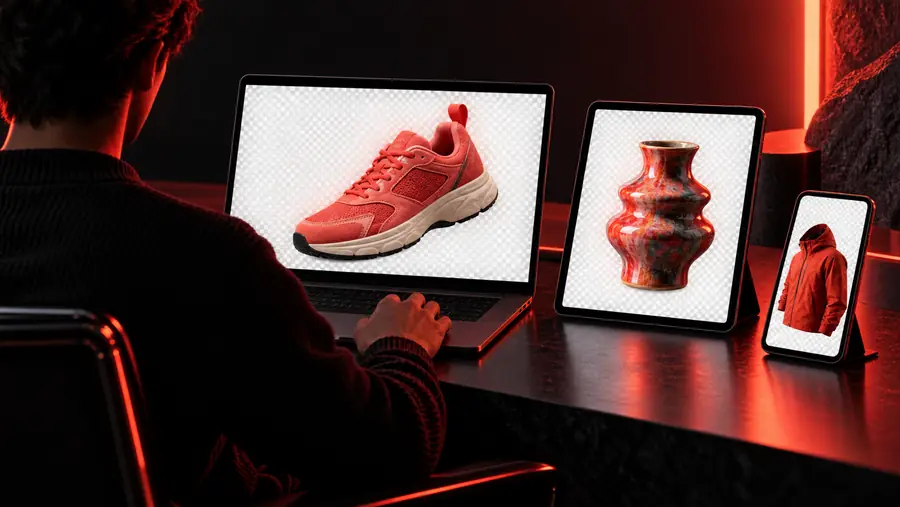
Amplía los bordes finos y los detalles pequeños antes de exportar o publicar.
Cuando una edición basada en el navegador es la opción más sencilla, empieza con una imagen representativa y describe el resultado que necesitas. Revisa cuidadosamente el borde del sujeto, especialmente alrededor del cabello, los dedos, los objetos delgados y las sombras suaves; después, decide si el resultado encaja en tu diseño. La frase eliminar fondo gratis online describe la tarea que las personas intentan realizar; los controles disponibles y el resultado final pueden variar según la herramienta de destino y la imagen de origen.
Estas respuestas abordan el significado práctico de la búsqueda eliminar fondo gratis online y las comprobaciones importantes antes de usar un recorte.
Normalmente se refiere a eliminar el fondo de una imagen mediante una herramienta basada en el navegador, en lugar de un editor instalado. La palabra gratis describe la intención de búsqueda, así que consulta las condiciones de acceso actuales y los controles disponibles de la herramienta de destino.
Un flujo de trabajo en el navegador está diseñado para permitirte empezar desde una página web en lugar de configurar una aplicación de escritorio. Aun así, debes proporcionar una imagen y revisar el recorte devuelto antes de usarlo en un proyecto.
Las imágenes con un sujeto visible y una separación razonablemente clara de la escena son más fáciles de evaluar. Los fondos recargados, los objetos superpuestos, el cabello fino, los materiales transparentes y las sombras suaves pueden requerir una inspección más detallada o una edición adicional.
Amplía el contorno del sujeto y comprueba el cabello, los dedos, las correas, los huecos, las sombras y otros detalles finos. Coloca el resultado sobre un fondo de contraste para detectar con mayor facilidad píxeles faltantes, halos o restos no deseados.
Ningún flujo de trabajo es igual de fiable para todas las imágenes de origen. Úsalo como una primera pasada práctica para sujetos adecuados y, después, cambia a una edición más controlada cuando la imagen necesite máscaras detalladas, retoques por capas o correcciones precisas.