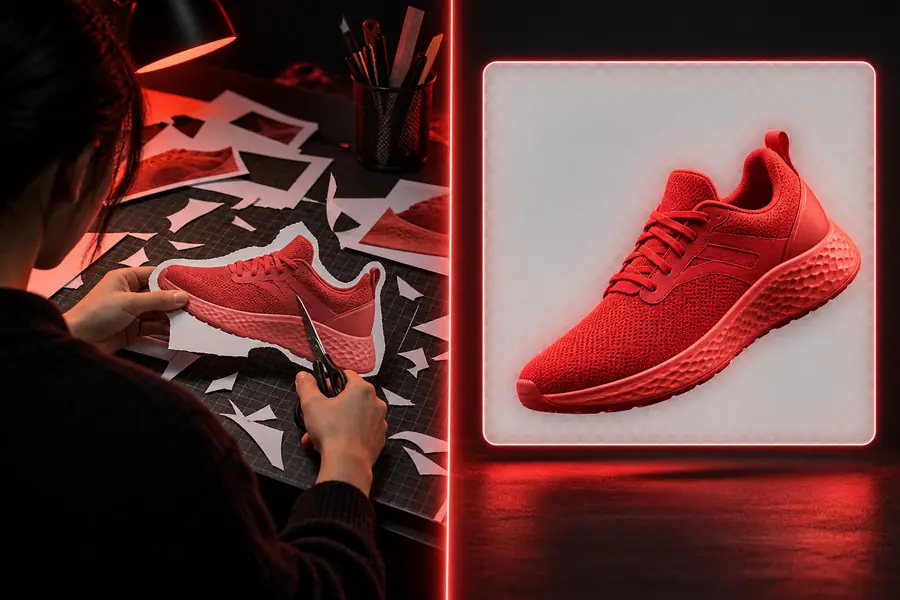
Supprimerl'arrière-plan

Comparaison pratique

Trouvez une solution gratuite de suppression de l’arrière-plan adaptée à votre flux de travail

Vous cherchez une solution gratuite de suppression de l’arrière-plan ? Ce guide compare une méthode automatisée de suppression de l’arrière-plan avec un éditeur manuel, afin que vous puissiez choisir en fonction du niveau de contrôle, de la répétabilité et du type d’image à finaliser.

Comparaison entre une image d’origine et une image dont l’arrière-plan a été supprimé

Choisissez selon la situation

À qui convient chaque option

Aucune méthode n’est automatiquement la meilleure pour chaque image. Adaptez la méthode à la tâche, aux détails des contours et au temps que vous pouvez consacrer à la retouche.

Vendeurs de produits

Vous avez besoin d’un détourage cohérent du sujet pour une image de catalogue, une fiche produit sur une marketplace ou une simple carte produit.

Commencez par une méthode automatisée de suppression de l’arrière-plan, puis vérifiez le contour à la taille d’affichage réelle avant de publier.

suppression gratuite de l’arrière-plan en ligne
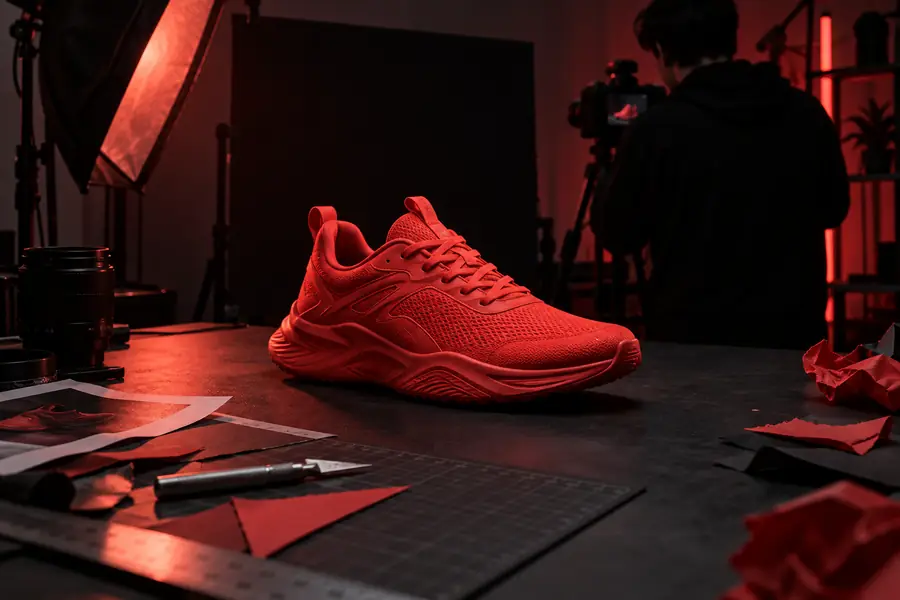
Designers qui créent des mises en page

Vous placez une personne ou un objet dans une composition Canva et devez séparer le sujet de son environnement d’origine.

Utilisez la suppression de l’arrière-plan comme première étape, puis réservez l’éditeur graphique aux choix de positionnement, de couleur et de composition.

supprimer l’arrière-plan dans Canva

Créateurs de vidéos courtes

Vous souhaitez préparer un sujet extrait d’une image fixe pour une couverture TikTok, une miniature ou un visuel promotionnel.

Isolez d’abord le sujet de l’image fixe et vérifiez sa silhouette sur l’arrière-plan prévu avant d’ajouter du texte ou des effets.

outil de suppression de l’arrière-plan pour TikTok

Personnes qui retouchent sur mobile

Vous travaillez sur un téléphone et cherchez un moyen simple de préparer une image sans la transférer sur un ordinateur.

Choisissez la méthode qui simplifie le transfert du fichier, puis vérifiez les détails fins comme les cheveux, les doigts et les objets minces.

Comment supprimer l’arrière-plan sur Android ?

Méthode simple

Une transition pratique

Vous n’avez pas besoin de changer toutes vos habitudes de retouche d’un coup. Testez l’autre méthode sur une image représentative, comparez le résultat et conservez celle qui facilite le mieux la suite de votre travail.

Choisissez une image représentative

Choisissez une image qui reflète votre travail réel, y compris les cas difficiles que vous rencontrez souvent. Un objet photographié en studio sur un fond uni et un portrait aux détails fins peuvent donner des résultats très différents.

Effectuez une première passe

Utilisez la méthode automatique si la rapidité et la sélection globale du sujet priment, ou un éditeur manuel si vous devez définir vous-même ses contours.

Vérifiez avant d’exporter

Zoomez sur les cheveux, les zones transparentes, les espaces étroits et les contours de l’objet. Vérifiez le détourage sur un fond clair et sur un fond sombre avant de l’intégrer à un visuel.

Quelques réserves

Les limites de cette comparaison

Un outil de suppression de l’arrière-plan peut simplifier une partie de la retouche d’image, mais il ne dispense pas de faire certains choix.

Des contours fins parfaits ne sont pas garantis

Les cheveux, la fourrure, le verre, la fumée et les matériaux semi-transparents peuvent être difficiles à détacher proprement d’un arrière-plan chargé.

Solution de contournementExaminez attentivement le résultat et utilisez un éditeur manuel pour nettoyer précisément les contours.

Il ne peut pas décider de votre composition finale

La suppression de l’arrière-plan ne détermine pas la couleur de remplacement, l’espacement, le recadrage, l’ombre ou la hiérarchie visuelle du design final.

SolutionDéplacez le sujet détouré dans la mise en page de destination et prenez ces décisions de conception à cet endroit.

Il ne peut pas corriger une image source de mauvaise qualité

Une faible résolution, un flou de mouvement, une compression importante et un faible contraste entre le sujet et l’arrière-plan peuvent limiter la qualité de tout détourage.

SolutionCommencez par la source la plus nette disponible et comparez le résultat à la taille à laquelle il sera réellement utilisé.

Il ne peut pas remplacer tous les outils d’édition

Un outil de suppression se concentre sur la séparation, et non sur la retouche complète, la correction des couleurs, la typographie ou l’animation.

SolutionConsidérez-le comme une étape du processus et gardez un éditeur adapté pour le reste du travail.

Le verdict

Erasebg ou un éditeur manuel : quelle solution vous convient ?

La meilleure alternative dépend moins d’une liste universelle de fonctionnalités que de l’importance que vous accordez à une première version rapide ou à un contrôle précis de chaque contour.

Workflow Erasebg Éditeur manuel
1

Meilleur point de départ

Workflow Erasebg

Un sujet qui doit être séparé de son arrière-plan

Éditeur manuel

Une image qui nécessite plusieurs types de modifications à la fois

2

Rapidité de la première version

Workflow Erasebg

Conçu pour une séparation initiale rapide

Éditeur manuel

Nécessite généralement un travail de sélection et d'affinage

3

Contrôle des contours

Flux de travail Erasebg

Vérifier et corriger le résultat généré

Éditeur manuel

Définir directement les contours à l'aide des outils d'édition

4

Répétabilité

Flux de travail Erasebg

Utile lorsque la même tâche de suppression revient souvent

Éditeur manuel

Dépend de l'éditeur, de la méthode et de la personne qui effectue le travail

5

Nettoyage des détails fins

Flux de travail Erasebg

Peut nécessiter une inspection manuelle des contours complexes

Éditeur manuel

Offre un contrôle direct pour les corrections détaillées

6

Finition graphique

Flux de travail Erasebg

Se concentre sur la préparation du sujet isolé

Éditeur manuel

Permet de poursuivre avec la mise en page, la retouche et les effets

7

Courbe d'apprentissage

Flux de travail Erasebg

Un point d’entrée plus simple pour l’étape de suppression

Éditeur manuel

Davantage de contrôles à apprendre et à gérer

8

Le meilleur choix global

Flux de travail Erasebg

Isolation rapide du sujet et transmission claire

Éditeur manuel

Un contrôle maximal sur l’image complète

Vérification visuelle

Comparez la source avec le détourage

Une comparaison utile ne consiste pas seulement à vérifier si l’arrière-plan a disparu. Examinez la limite du sujet, les petits espaces et les détails susceptibles d’affecter le design final.

Original

Image d’origine avant la suppression de l’arrière-plan
Sujet après la suppression de l’arrière-plan
Arrière-plan supprimé

Inspectez les contours avant de placer l’image.

Effectuez la modification suivante

Choisissez la méthode adaptée à votre image

Si vous avez principalement besoin d’isoler le sujet, une alternative gratuite à supprimer l’arrière-plan peut être une première étape judicieuse avant d’ouvrir un éditeur plus complet. Si l’image nécessite un masquage détaillé, des retouches ou une mise en page, gardez la méthode manuelle à disposition et utilisez le suppresseur uniquement lorsqu’il vous fait gagner du temps.

  • Commencez par un fichier représentatif
  • Examinez les contours complexes à taille réelle
  • Réservez le nettoyage manuel aux exceptions

FAQ sur la comparaison

Questions sur le choix d’une alternative

Ces réponses portent sur la décision pratique qui sous-tend une méthode alternative de suppression de l’arrière-plan.

C’est une autre façon de séparer un sujet de l’arrière-plan de son image sans vous limiter à l’outil d’origine. Cette solution peut prendre la forme d’un service en ligne, d’un éditeur manuel ou d’une combinaison des deux.

Cela dépend de l’image et du travail que vous devez effectuer ensuite. Une méthode automatique peut convenir pour un premier résultat rapide, tandis qu’un éditeur manuel peut être préférable si vous avez besoin d’un contrôle précis sur les contours difficiles.

Vous pouvez tester une autre solution sur une image de produit représentative avant de l’utiliser pour un ensemble plus vaste. Vérifiez les contours, les petits espaces et le rendu sur l’arrière-plan utilisé dans votre fiche produit ou votre création.

Choisissez la suppression automatique si votre tâche principale consiste à isoler le sujet et que vous souhaitez obtenir rapidement un point de départ. Optez pour un travail manuel si l’image comporte des zones transparentes, des contours complexes ou plusieurs retouches à effectuer dans un même éditeur.

Examinez les cheveux, les doigts, les objets fins, les trous et les zones semi-transparentes à taille réelle. Placez ensuite le sujet détouré sur un arrière-plan contrasté pour repérer les halos ou les détails manquants sur les contours.

Commencer à modifier