Klassifizieren Sie das Bild
Entscheiden Sie, ob es private Dokumente, identifizierende Details, vertrauliche Produkte, Kinder, Gesundheitsinformationen oder Inhalte enthält, die unter eine Unternehmensrichtlinie fallen.
Sicherheitsleitfaden
Wenn Sie sich fragen, ob Hintergrund entfernen sicher ist, hängt die richtige Antwort vom Bild, vom Dienst und davon ab, was nach dem Hochladen geschieht. Dieser Leitfaden trennt häufige Missverständnisse von praktischen Prüfungen, damit Sie eine sorgfältige Entscheidung treffen können.
Hier beginnen
Das Entfernen eines Hintergrunds ist in der Regel eine unkomplizierte Bearbeitungsaufgabe, aber die Sicherheit hängt von mehr als nur dem sichtbaren Ergebnis ab.
Eine Erklärung in einfacher Sprache dazu, was Tools zum Entfernen von Hintergründen tun und was ihr Ergebnis bedeutet.
Ein praxisnaher Blick auf die Verwendung eines browserbasierten Editors für die gewöhnliche Bildbereinigung.
Ein Vergleichspunkt für Menschen, die manuelle Bearbeitung und eine bessere Kontrolle über die Verarbeitung bevorzugen.
Ein fokussierter Leitfaden zur Prüfung exportierter Bilder auf sichtbares Branding oder unerwünschte Markierungen.
Realitätscheck
Ein Online-Tool zum Entfernen von Hintergründen ist ein Bildverarbeitungsdienst, kein vollständiges Datenschutzsystem und kein Ersatz für eine professionelle Prüfung.
Beim Hochladen eines Bildes wird dieses durch einen Dienstablauf verarbeitet. Der sichtbare Editor allein belegt weder, wie lange Dateien gespeichert werden, noch wer darauf zugreifen kann.
AlternativeVerwenden Sie zunächst nicht sensible Testbilder und prüfen Sie die Datenschutz- und Aufbewahrungsinformationen des Anbieters, bevor Sie vertrauliches Material hochladen.
Haare, transparente Objekte, dünne Drähte, Schatten, Spiegelungen und kontrastarme Kanten können bei der Segmentierung falsch erkannt werden.
AlternativePrüfen Sie den Freisteller in voller Größe und verfeinern oder ersetzen Sie das Ergebnis, wenn Kantengenauigkeit wichtig ist.
Das Tool kann ein Bild technisch verarbeiten, aber nicht feststellen, ob Sie die Erlaubnis haben, die abgebildeten Personen und Objekte zu bearbeiten, zu veröffentlichen oder umzuwandeln.
AlternativeVerwenden Sie Bilder, die Sie selbst erstellt haben oder deren Nutzung Ihnen erlaubt ist – insbesondere bei kommerziellen, beruflichen oder persönlichen Motiven.
Eine saubere transparente PNG-Datei kann dennoch offengelegt werden, wenn sie in einem öffentlichen Ordner, über einen freigegebenen Link, in einem Social-Media-Beitrag oder in einem Team-Arbeitsbereich platziert wird.
AlternativeKontrollieren Sie den Zugriff auf die fertige Datei und entfernen Sie temporäre Kopien aus Speicherorten, die Sie nicht verwalten.
Sichererer Workflow
Eine kurze Prüfung vor und nach der Verarbeitung verhindert die meisten vermeidbaren Fehler.
Entscheiden Sie, ob es private Dokumente, identifizierende Details, vertrauliche Produkte, Kinder, Gesundheitsinformationen oder Inhalte enthält, die unter eine Unternehmensrichtlinie fallen.
Bewahren Sie das Original nach Möglichkeit offline auf, entfernen Sie unnötige Metadaten und verwenden Sie ein Testbild mit geringerem Risiko, bevor Sie die tatsächliche Datei verarbeiten.
Überprüfen Sie die Kanten, exportieren Sie nur das, was Sie benötigen, teilen Sie die Datei über einen geeigneten Kanal und löschen Sie temporäre Kopien, sobald sie nicht mehr benötigt werden.
Entscheidungstabelle
Die sicherere Wahl ist manchmal, die Datei lokal aufzubewahren oder stattdessen einen genehmigten Workflow zu verwenden.
Online-Tool zum Entfernen des Hintergrunds
Vermeiden, wenn das Bild Ausweise, Formulare, Rechnungen oder sichtbare Kontodaten enthält.
Lokaler oder genehmigter Bearbeitungsablauf
Bevorzugen Sie einen lokalen Editor oder eine genehmigte Geschäftsumgebung.
Online-Tool zum Entfernen des Hintergrunds
Vor einer Markteinführung riskant, wenn das Bild noch nicht veröffentlichte Design- oder Verpackungsdetails zeigt.
Lokaler oder genehmigter Bearbeitungsablauf
Verwenden Sie einen kontrollierten internen Arbeitsablauf mit Zugriffsbeschränkungen.
Online-Tool zum Entfernen des Hintergrunds
Für wenig sensible Bilder vertretbar, nachdem Sie den Dienst und das Ergebnis geprüft haben.
Lokaler oder genehmigter Bearbeitungsablauf
Auch sinnvoll, wenn eine lokale Verarbeitung bereits verfügbar ist.
Online-Tool zum Entfernen des Hintergrunds
Seien Sie vorsichtig, insbesondere wenn die Einwilligung oder die Erwartungen der Zielgruppe unklar sind.
Lokaler oder genehmigter Bearbeitungsablauf
Bevorzugen Sie bei sensiblen Porträts einen kontrollierten Prozess mit Einwilligung.
Online-Tool zum Entfernen des Hintergrunds
Kann bei Haaren, Glas, Rauch oder Schatten manuelle Korrekturen erfordern.
Lokaler oder genehmigter Bearbeitungsablauf
Wählen Sie einen Arbeitsablauf mit detaillierten Maskierungs- und Prüftools.
Online-Tool zum Entfernen von Hintergründen
Laden Sie nichts hoch, es sei denn, der Dienst ist für diese Daten ausdrücklich freigegeben.
Lokaler oder freigegebener Bearbeitungsworkflow
Befolgen Sie die dokumentierten Vorgaben Ihrer Organisation zum Umgang mit Daten.
Praktische Szenarien
Dieselbe Bearbeitungsaufgabe kann je nach Eigentümer des Bildes und Zielort des Ergebnisses sehr unterschiedliche Risiken bergen.
Sie benötigen einen sauberen Produktausschnitt für einen Katalog, und das Foto enthält keine privaten Informationen.
Ein browserbasierter Workflow kann geeignet sein, nachdem Sie die Kanten überprüft und das ursprüngliche Produktfoto gesichert haben.
Hintergrund aus einer JPEG-Datei entfernenSie bereiten ein Porträt für einen Social-Media-Beitrag vor und möchten das Motiv vor einem neuen Hintergrund platzieren.
Überprüfen Sie die Kanten von Haaren und Kleidung, bestätigen Sie die Erlaubnis zur Verwendung des Porträts und prüfen Sie die Zielgruppeneinstellungen der endgültigen Plattform.
Hintergrundentfernung für TikTokSie bearbeiten ein beiläufig aufgenommenes Bild auf einem Smartphone statt auf einem verwalteten Computer.
Vermeiden Sie vertrauliche Dateien, verwenden Sie eine Kopie und prüfen Sie das heruntergeladene Ergebnis, bevor Sie es teilen.
Hintergrund auf Android entfernenSie testen ein Konzeptbild vor einer Kundenpräsentation, ohne unveröffentlichte Materialien oder personenbezogene Daten zu verwenden.
Verwenden Sie das Ergebnis als Entwurf und wenden Sie vor der Übergabe einen kontrollierten Prüf- und Exportprozess an.
Hintergrund ohne KI entfernenQualitätsprüfung
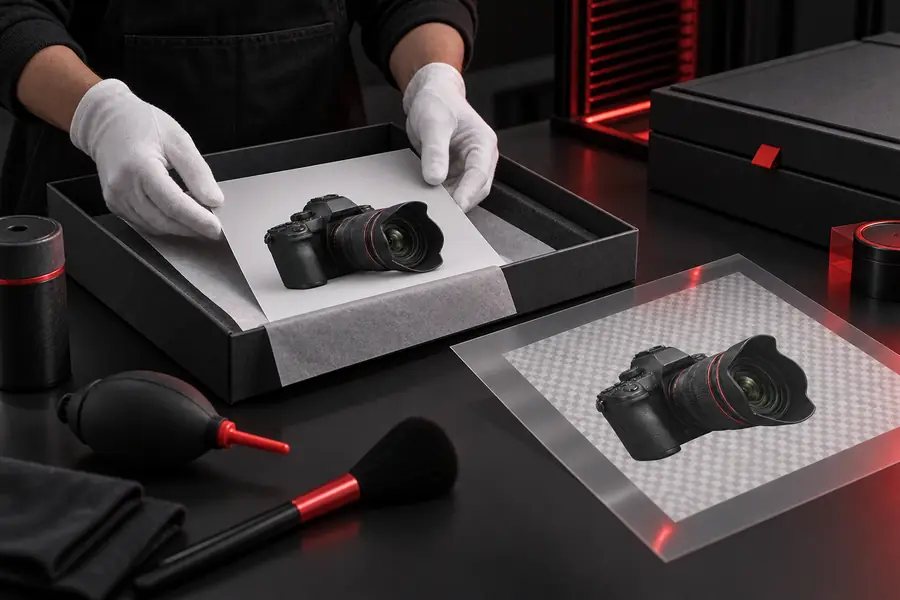
Prüfen Sie die Kanten, bevor Sie das Bild veröffentlichen oder teilen.
Gehen Sie mit Bedacht vor
Wenn das Bild unbedenklich und nicht vertraulich ist und Sie zu seiner Verwendung berechtigt sind, beginnen Sie mit einer Kopie und prüfen Sie das Ergebnis, bevor Sie es öffentlich verwenden. Verarbeiten Sie sensible Inhalte stattdessen lokal oder in einem dafür zugelassenen Arbeitsablauf.
FAQ
Bei gewöhnlichen Produktfotos ohne sensible Inhalte kann die Nutzung vertretbar sein, wenn Sie zur Verwendung des Bildes berechtigt sind. Bewahren Sie das Original auf, vermeiden Sie unnötige persönliche oder vertrauliche Details und prüfen Sie das exportierte Ergebnis vor der Veröffentlichung.
Nein, es sei denn, der Dienst ist ausdrücklich für diese Art von Informationen zugelassen. Verwenden Sie einen lokalen oder von Ihrer Organisation genehmigten Arbeitsablauf oder erstellen Sie ein Testbild, aus dem identifizierende Details entfernt wurden.
Wenn Sie eine Kopie hochladen, sollte das Original unverändert bleiben. Im bearbeiteten Ergebnis können jedoch feine Kanten oder Details verloren gehen. Vergleichen Sie das Ergebnis mit der Vorlage und bewahren Sie die Originaldatei für Korrekturen auf.
Nein. Transparenz beschreibt nur die Bildebene; sie regelt weder die Speicherung noch den Zugriff, die Weitergabe oder spätere Kopien. Behandeln Sie die exportierte Datei entsprechend der Sensibilität des Originalbildes.
Sehen Sie es sich in voller Größe an und prüfen Sie Haare, Schatten, Spiegelungen und dünne Kanten. Vergewissern Sie sich anschließend, dass keine unerwünschten Details oder Metadaten enthalten sind. Prüfen Sie vor dem Versenden oder Veröffentlichen auch die Zugriffseinstellungen des Zielorts.