Removerfundo

Definição rápida

O que é remover fundo grátis? Entenda o básico

O que é remover fundo grátis? Geralmente, refere-se a remover o fundo de uma imagem com uma ferramenta online, muitas vezes sem instalar um software de edição. O resultado é um objeto separado de seu ambiente original, para que possa ser colocado em um novo fundo ou usado com transparência.

Usuários comuns

Quem usa a remoção de fundo

Um removedor de fundo é útil sempre que o objeto importa mais do que a cena original. O melhor fluxo de trabalho depende do tipo de imagem, do destino pretendido e de quanto detalhe das bordas precisa ser preservado.

Vendedores online

Uma foto de produto inclui um cômodo, uma mesa ou uma superfície que distrai atrás do item.

Um objeto mais limpo pode ser colocado em um layout de catálogo, modelo de marketplace ou cena com a identidade da marca.

exemplos de remover fundo grátis

Criadores de conteúdo

Um retrato, objeto ou elemento gráfico precisa ser inserido em uma miniatura, publicação ou design de campanha.

O objeto isolado é mais fácil de combinar com texto, cor e outros elementos visuais.

remover fundo no Canva

Equipes de vídeos para redes sociais

Uma imagem estática precisa ser preparada para uma publicação curta ou uma sequência visual com a marca.

Um tema transparente ou pronto para substituição oferece mais flexibilidade de composição na edição.

remover fundo para TikTok

Editores de dispositivos móveis

A edição começa no celular e precisa de uma maneira simples de separar uma pessoa ou objeto.

Um fluxo de trabalho compatível com navegador ou dispositivos móveis pode reduzir a necessidade de um editor completo para desktop.

Como remover o fundo no Android?

Três etapas

Como funciona a remoção do fundo

O processo é simples de descrever, mas a qualidade das bordas ainda depende da imagem de origem. Um tema nítido, com contorno visível e contraste adequado, geralmente fornece mais informações para o sistema trabalhar.

Adicione a imagem

Escolha uma foto que contenha a pessoa, o produto, o objeto ou outro tema que você deseja manter. JPEG e outros formatos comuns de imagem semelhantes são pontos de partida típicos para esse tipo de fluxo de trabalho.

Separe o tema da cena

O processo de remoção do fundo analisa o limite visível entre o tema e o que está ao redor, criando então um recorte ou uma máscara ao redor da área a ser mantida.

Use o resultado

Verifique as bordas e coloque o tema isolado sobre um novo fundo, mantenha a transparência quando houver suporte ou continue editando no aplicativo de destino.
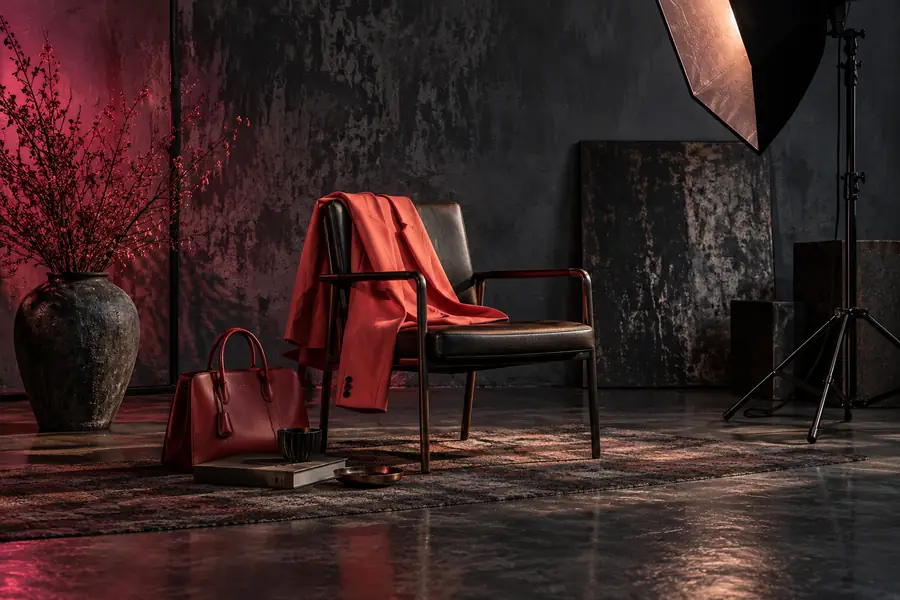

Exemplo visual

De uma cena movimentada a um recorte utilizável

A visualização de antes e depois mostra a ideia central: preservar o tema enquanto reduz a importância visual de tudo o que está atrás dele.

Cena original

Assunto mostrado no contexto original da imagem
Assunto apresentado como resultado da remoção do fundo
Tema separado

A borda final deve ser verificada no tamanho em que a imagem será publicada.

O que muda

Remoção de fundo versus recorte comum

O recorte altera o enquadramento ao redor de uma imagem; a remoção de fundo altera quais áreas visíveis permanecem ao redor do objeto. Essa distinção afeta o que você pode fazer em seguida.

Recorte comum Remoção de fundo
1

Ação principal

Recorte comum

Apara o quadro externo da imagem

Remoção de fundo

Separa um objeto dos pixels ao redor

2

Formato do objeto

Recorte comum

Geralmente permanece retangular

Remoção de fundo

Pode seguir o contorno visível do objeto

3

Cena original

Recorte comum

A maior parte da cena permanece presente

Remoção de fundo

A cena ao redor é reduzida ou removida

4

Nova composição

Recorte comum

Útil quando o enquadramento existente é aceitável

Remoção de fundo

Útil quando o objeto precisa ser movido para um novo layout

5

Detalhes das bordas

Corte comum

Normalmente não analisa cabelos, pelos ou limites de objetos

Remoção de fundo

Tenta preservar limites importantes, com resultados que variam conforme a imagem

6

Melhor uso

Corte comum

Alterar o enquadramento ou a proporção

Remoção de fundo

Criar um recorte para design, comércio ou conteúdo para redes sociais

7

Verificação de qualidade

Corte comum

Verifique o enquadramento e o conteúdo importante próximo às bordas

Remoção de fundo

Verifique bordas finas, áreas vazadas, sombras e áreas parcialmente ocultas

A ideia central

Três partes de um resultado útil

Um recorte bem-sucedido não envolve apenas remover pixels. Ele também deve preservar o objeto principal com clareza e se adequar ao próximo local onde a imagem será usada.

O elemento visual que você pretende manter
1 objeto principal
A borda que separa o objeto principal do que está ao redor
1 limite
O design, a publicação, o anúncio ou a edição que recebe o resultado
1 destino

Limites honestos

O que esse tipo de ferramenta não pode garantir

A remoção de fundo é útil, mas não substitui a verificação de cada borda nem a compreensão do contexto final de publicação.

Não consegue corrigir todas as bordas pouco nítidas

Baixo contraste, desfoque de movimento, materiais transparentes, cabelos, fumaça e objetos sobrepostos podem dificultar a identificação do limite do objeto.

Solução alternativaUse uma imagem de origem mais nítida quando possível e, em seguida, inspecione o recorte no tamanho final de exibição.

Não consegue decidir sua direção criativa

Remover a cena original não escolhe por você um novo plano de fundo, uma composição, um tratamento de sombra ou um estilo de marca.

Solução alternativaPlaneje o layout de destino antes de exportar e faça as escolhas finais no seu editor de design.

Não consegue provar que todas as exportações são idênticas

A aparência da transparência, da resolução, da compressão e dos formatos compatíveis depende da ferramenta específica e do fluxo de trabalho que você usa.

Solução alternativaVerifique os detalhes atuais da ferramenta e abra o arquivo exportado no aplicativo em que ele será publicado.

Não consegue remover o fundo de um vídeo apenas processando uma imagem estática

Um recorte de imagem estática e a substituição do fundo de um vídeo completo envolvem requisitos de processamento diferentes e podem produzir resultados diferentes.

Solução alternativaUse um fluxo de trabalho criado especificamente para vídeo quando a origem for um clipe em movimento.

Próximo passo

Transforme a definição em um fluxo de trabalho de imagem real

Agora que a distinção está clara, escolha uma imagem com um objeto visível e decida onde o resultado será usado. Um teste focado facilita a avaliação da qualidade das bordas, da composição e da adequação do fluxo de trabalho ao seu projeto.

  • Comece com uma imagem representativa
  • Inspecione as bordas detalhadas antes de publicar
  • Tenha o layout de destino em mente

Perguntas frequentes

Perguntas sobre remover fundo respondidas

Remover o fundo significa separar o assunto principal de uma imagem da cena ao redor. O resultado pode ser um recorte, uma imagem transparente ou uma imagem pronta para receber um fundo diferente, dependendo da ferramenta e das configurações de exportação.

Não. O corte altera o quadro retangular ao redor de uma imagem, enquanto remover o fundo tenta preservar o formato do assunto e reduzir a cena ao redor. O corte é útil para ajustar o enquadramento; a remoção é útil quando o assunto precisa ser inserido em uma nova composição.

Imagens com um assunto claro, bordas visíveis e contraste razoável geralmente são mais fáceis de processar. Fundos muito detalhados, desfoque de movimento, cabelos finos, objetos transparentes e assuntos sobrepostos podem exigir uma inspeção mais cuidadosa ou ajustes manuais.

Remover o fundo e criar uma substituição são tarefas diferentes. Uma ferramenta de remoção pode deixar transparência ou um recorte, enquanto a nova cena, cor, textura ou composição com a marca normalmente é escolhida em uma etapa posterior de edição.

Sim, um recorte pode ser útil para anúncios de produtos, miniaturas, artes para redes sociais, apresentações e outros layouts. Verifique as bordas finais e o comportamento da exportação no aplicativo de destino antes de publicar.

Começar a editar
Começar a editar